Fra møte
til referat
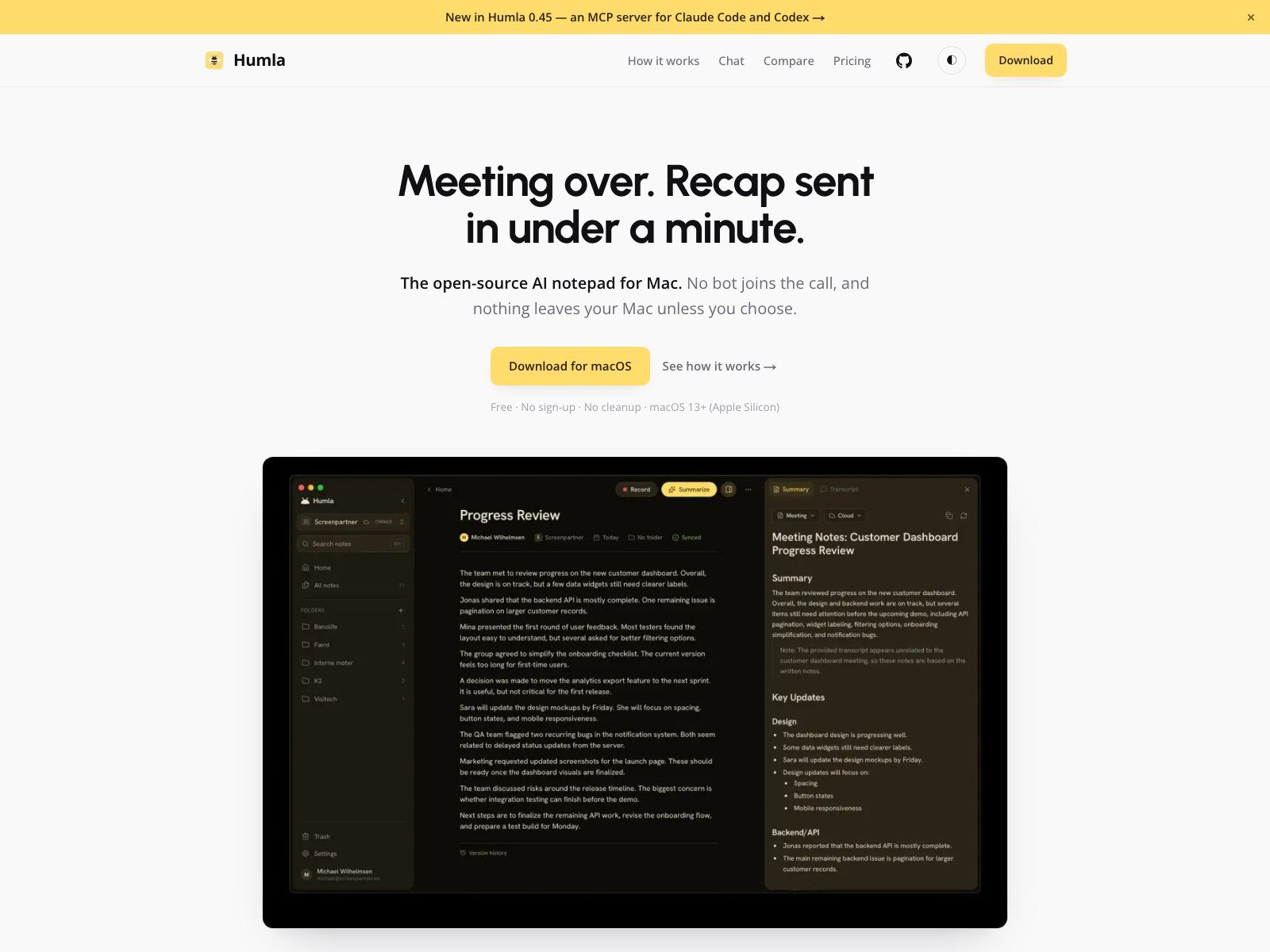
Humla tar opp og transkriberer møter på Mac-en, uten at en møtebot blir med i samtalen. Egne notater og transkripsjonen danner grunnlaget for referatet, med oppsummering, beslutninger og oppgaver.
Dette får du
med Humla
Uten møtebot
Humla tar opp mikrofonen og samtalelyden gjennom macOS. Det kommer ingen ekstra deltaker inn i møtet.
Referat med oppgaver
Egne notater og transkripsjonen samles i et referat med oppsummering, beslutninger og oppgaver. Du kan redigere teksten før den deles.
Søk i møtehistorikken
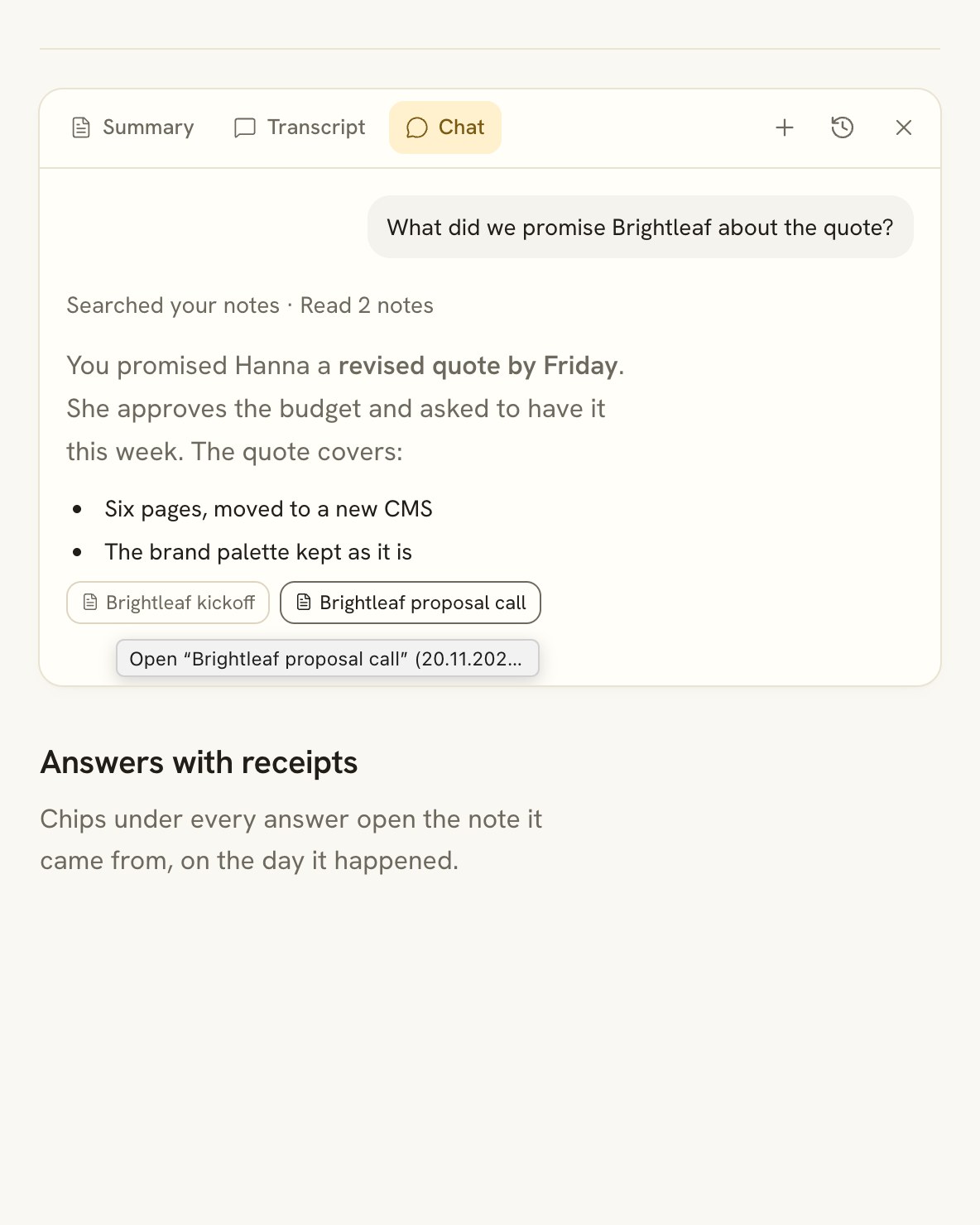
Finn igjen hva som ble diskutert og avtalt. Du kan søke i notatene eller stille spørsmål og få svar med henvisninger til møtene.
Lokalt eller med egen tjeneste
Bruk lokale modeller på Mac-en, eller koble til en ekstern KI-tjeneste. Transkripsjon, referat og chat kan settes opp hver for seg.
Gratis og åpen kildekode
Appen er gratis og har MIT-lisens. Bruk av eksterne KI-tjenester og valgfri synkronisering med Humla Cloud kan koste ekstra.
Bruk notatene videre
Notater kan deles med teamet eller kobles til egne arbeidsflyter og KI-verktøy. Du velger hvilke integrasjoner som aktiveres, og hvilket innhold som gjøres tilgjengelig.
Fra møte til ferdig referat
Møteinnholdet kan
bli på Mac-en
Humla tar opp mikrofonen og lyden fra samtalen som to spor. Med lokale modeller for transkripsjon, referat og chat, og uten deling eller skysynkronisering, forblir møteinnholdet på Mac-en.
Som standard slettes lyden når transkripsjon og talergjenkjenning er ferdig. Du kan velge å beholde opptaket for avspilling senere.
Opptak og referat på Mac-en, og lydfilen slettes etterpå
humla.team
Når er Humla nyttig?
Humla passer
når du vil:
- Ta møtereferat uten at en møtebot blir med i samtalen.
- Bruke egne notater og transkripsjonen som grunnlag for referatet.
- Behandle møteinnhold lokalt på din egen Mac.
- Finne igjen hva som ble avtalt, med henvisning til møtet.
- Bruke et gratis verktøy med åpen kildekode og støtte for rundt 100 språk.
Passer ikke Humla kjører foreløpig bare på Mac med Apple Silicon og macOS 13 eller nyere. Talergjenkjenningen fungerer best i mindre møter, med opptil rundt seks stemmer.
Slik kommer
du i gang
Last ned
Last ned Humla fra humla.team. Appen er gratis, og du trenger ingen konto for personlig bruk.
Velg behandling
Velg lokale modeller eller koble til en ekstern KI-tjeneste. Transkripsjon, referat og chat har egne innstillinger. Norsk har også en egen lokal transkripsjonsmodell.
Før møtet
Skriv agendaen i notatet og velg type møte, for eksempel samtale, intervju eller idémyldring.
I møtet
Start opptaket. Mikrofonen og lyden fra samtalen tas opp som to spor, og transkripsjonen fylles ut underveis. Du kan skrive egne notater samtidig.
Etter møtet
Humla skiller mellom talerne og lager et referat fra notatene og transkripsjonen. Se over beslutninger, oppgaver og hvem som er ansvarlig før referatet deles.
I team
Humla Cloud gir felles arbeidsområder for notater og mapper. Referater og transkripsjoner synkroniseres, og deling av opptak styres gjennom egne innstillinger.

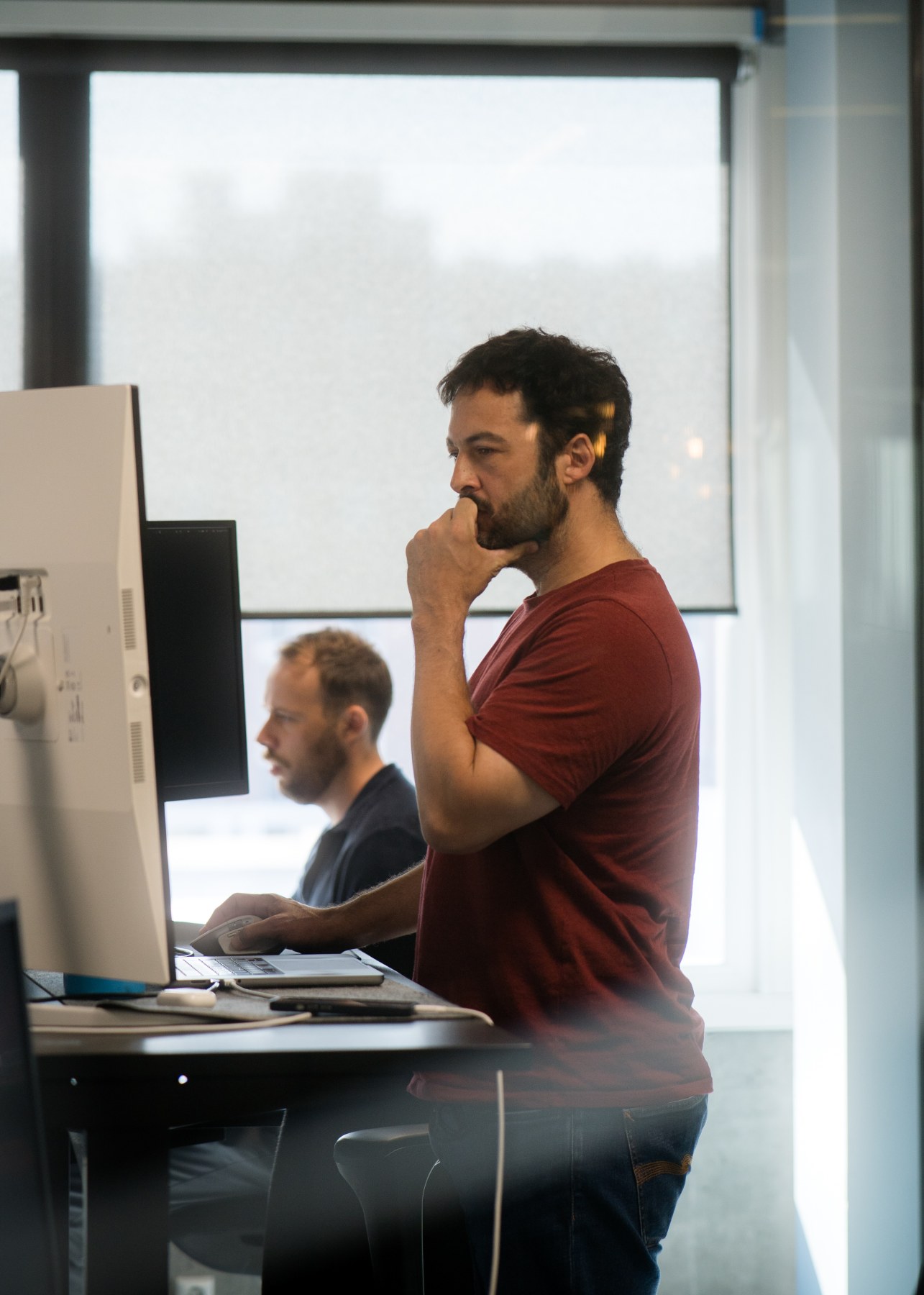
«Jeg ville ha et referatverktøy som ikke sender en bot inn i møtet. Derfor ligger opptaket på Mac-en, og koden er åpen for alle som vil se hvordan det virker.»
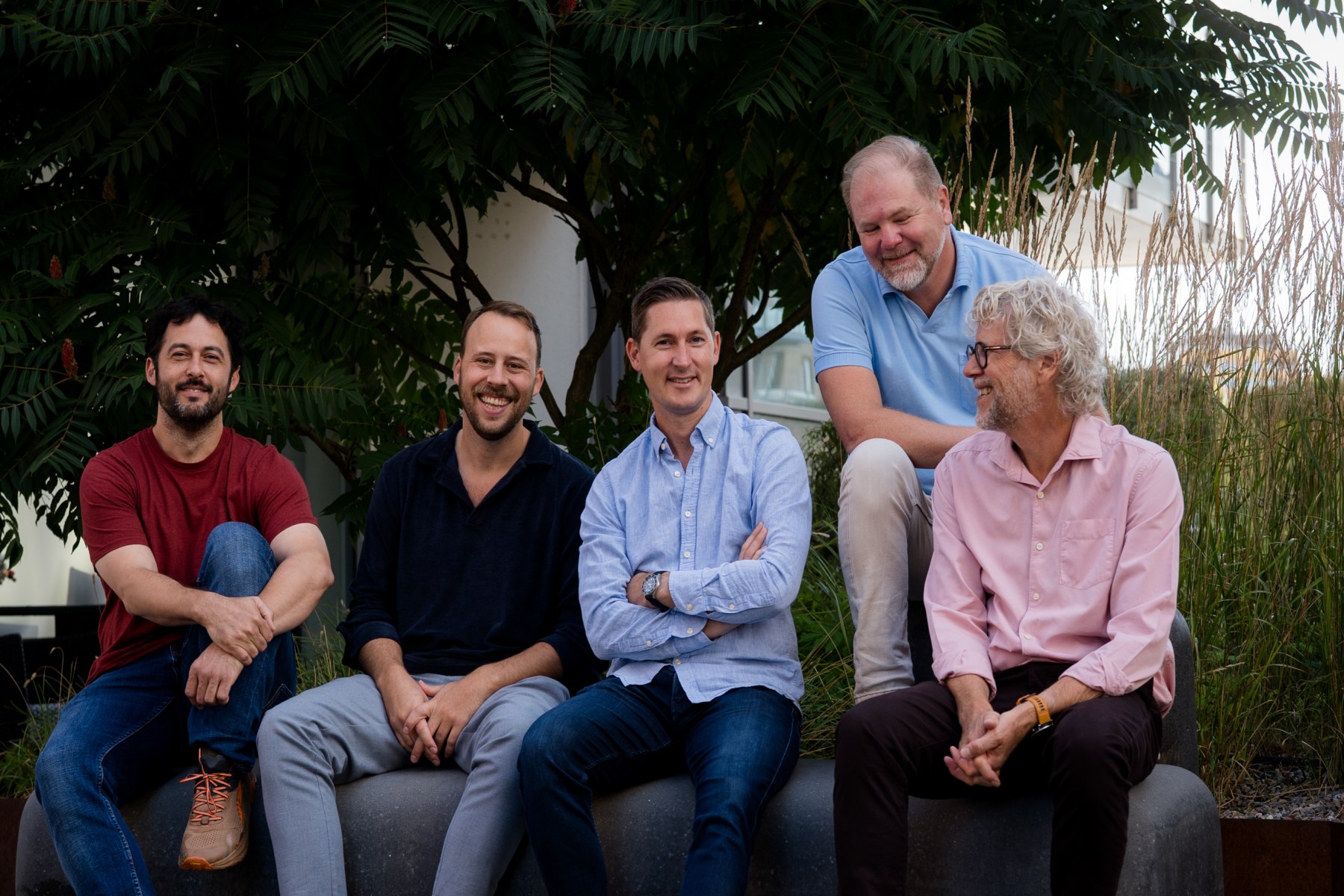
Michael Wilhelmsen, teknologisk leder i Screenpartner
Vi bruker Humla til workshops, intervjuer og møtereferater i Screenpartner.
Last ned Humla
gratis
Utviklet av Michael Wilhelmsen, teknologisk leder i Screenpartner.
- Gratis app
- Åpen kildekode med MIT-lisens
- macOS 13 eller nyere og Apple Silicon
Humla Cloud for team koster 5 amerikanske dollar per bruker i måneden og kan prøves gratis i 14 dager. Eksterne KI-tjenester kan ha egne kostnader.
Eller ring (+47) 48 22 18 47hei@screenpartner.no
Vanlige spørsmål
Blir det med en bot i møtet?
Nei. Humla tar opp mikrofonen og samtalelyden gjennom macOS. Det kommer ingen ekstra deltaker inn i møtet.
Hvor lagres og behandles møteinnholdet?
Det avhenger av oppsettet. Med lokale modeller og uten deling eller skysynkronisering kan møteinnholdet bli på Mac-en.
Bruker du eksterne KI-tjenester, sendes nødvendig lyd eller tekst til den valgte tjenesten. Notater i teamområder synkroniseres gjennom Humla Cloud.
Hva skjer med lydopptaket?
Som standard slettes lyden når transkripsjon og talergjenkjenning er ferdig. Du kan slå på lagring av opptak hvis du vil kunne spille dem av senere.
Trenger jeg en API-nøkkel?
Ikke for lokale modeller. Eksterne KI-tjenester bruker vanligvis en egen API-nøkkel. Til referater og chat kan du også bruke et støttet GitHub Copilot-abonnement.
Hvor mange talere klarer Humla å skille?
Talergjenkjenningen fungerer best i mindre møter, med opptil rundt seks stemmer. Ved behov kan du rette navn eller slå sammen talere som er registrert flere ganger.
Hvilke språk støttes?
Humla støtter rundt 100 språk, inkludert norsk, med automatisk språkgjenkjenning. Norsk har også en egen lokal transkripsjonsmodell.
Hva gjør Humla Cloud?
Humla Cloud gir teamet felles arbeidsområder og synkronisering av notater. Transkripsjon og referater behandles fortsatt med modellene eller tjenestene som er valgt. Opptak kan også deles hvis dette er aktivert.
Hva koster det?
Appen er gratis, inkludert chat med notatene. Bruk av eksterne KI-tjenester kan koste etter leverandørens vilkår.
Humla Cloud for team koster 5 amerikanske dollar per bruker i måneden og kan prøves gratis i 14 dager.
Finnes Humla for Windows?
Ikke ennå. Humla kjører på Mac med Apple Silicon og macOS 13 eller nyere.
Snakk med oss om Humla
Vil du vite mer om Humla? Fortell oss kort hva du er interessert i, så tar vi kontakt.
Telefon
E-post
Besøk oss
Storgaten 32
3126 Tønsberg
Svartid
Vi svarer som regel innen én arbeidsdag.